
こちらのページからソフトをダウンロードしてインストールします。
https://sylpheed.sraoss.jp/sylpheed/win32/Sylpheed-3.7_setup.exe
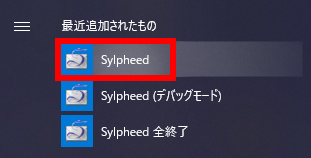
起動します
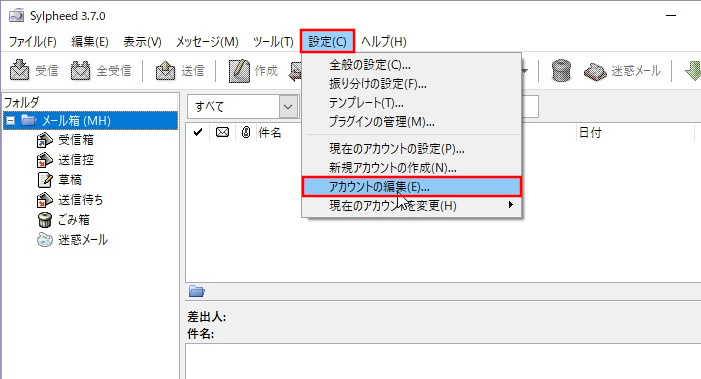
設定→アカウントの編集
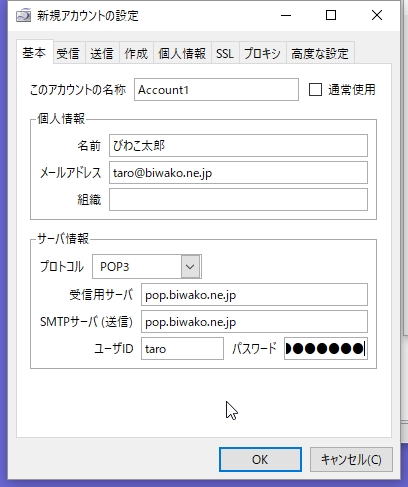
名前:あなたのお名前(ここに限っては日本語・英語・好きな名前を入れても問題ありません。)
メールアドレス:あなたのメールアドレス(相手から返信されるときこのアドレスに送られますので正しく入力してください)
プロコトル:POP3(またはIMAP)
受信用サーバ、SMTPサーバ(送信):ともに pop.biwako.ne.jp (独自ドメインの場合は www.あなたのドメイン または ssl.biwako.ne.jp)
ユーザID:あなたのID
パスワード:あなたのパスワード
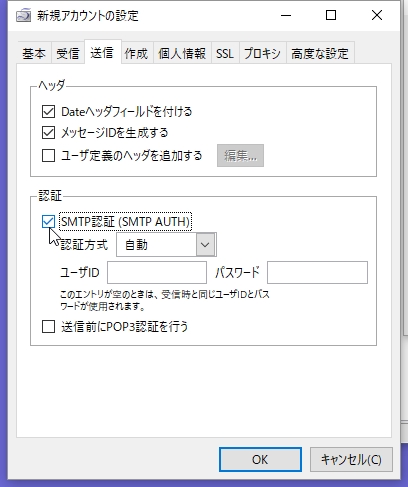
「送信」タブをクリックして、SMTP認証(SMTP AUTH) にチェックを入れます
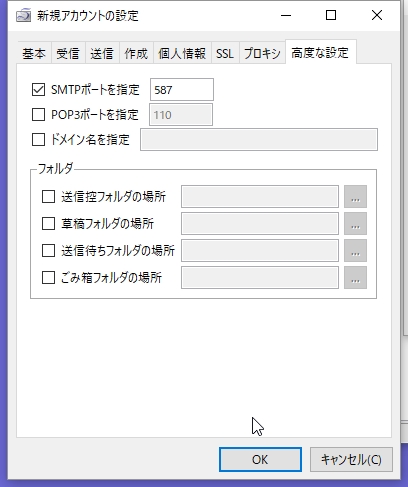
「高度な設定」タブをクリックして、「SMTPポートを指定」を587 に変更します。
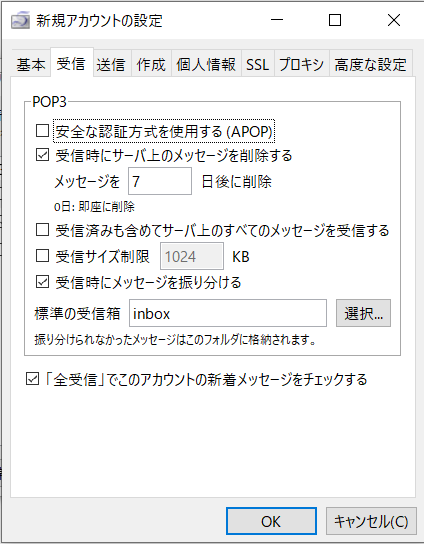
「受信」タブを押して確認します。SylpheedのデフォルトはPOP3の場合、メッセージを7日後に削除 となっています。
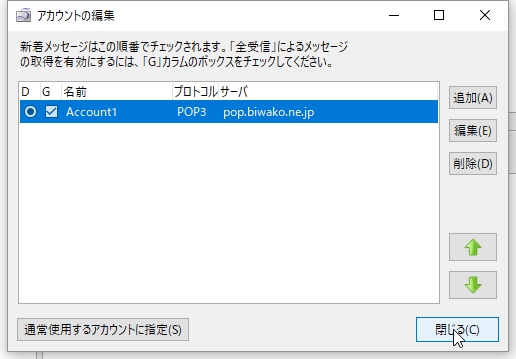
「閉じる」をクリックします。
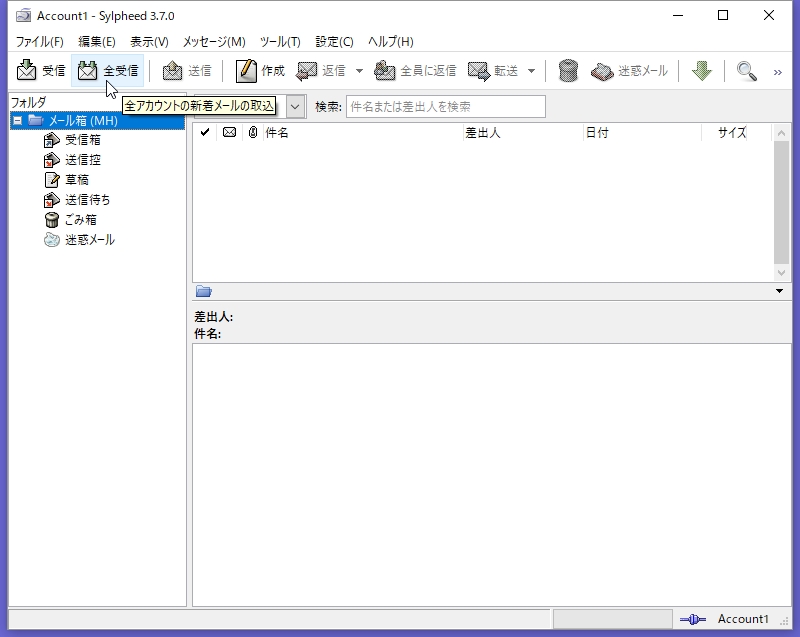
「全受信」ボタンを押してエラーが出なければ設定は終わりです。
プロトコルにはサーバ上にメールが保存されるIMAPもお使いいただけます。お使いいただけるサーバの容量は500MBです。
補足:証明書の更新
SylpheedのVer3.7は内蔵されているCA証明書が古く、メールサーバにLet’s Encryptを使っている場合に警告が出ますので、必要な場合は次の手順で更新します。
1.新しい証明書をここ https://curl.se/ca/cacert.pem からダウンロードします。
2.C:\Program Files (x86)\Sylpheed\etc\ssl\certs に入っているもともとのcerts.crt を certs-old.crtにリネームします。
3.ダウンロードした cacert.pem をcerts.crtにリネームしてフォルダに移動します。

参考:[sylpheed-jp:11428] Re: OpenSSL 1.0.2 で発生する証明書検証エラーへの対処について
https://www.sraoss.jp/pipermail/sylpheed-jp/2021-October/001429.html